10 Каталог координат
Каталог координат - это таблица, содержащая координаты поворотных точек объекта. Объект может иметь геометрическую форму точки (в этом случае достаточно пары координат), линии или полигона (см. Таблица 10.1). Так же каталог координат может содержать сразу несклько объектов. В этом случае кроме координат должен присутствовать столбец, позволяющий идентифицировать объекты. Геометрическая форма объектов а так же система координат должны быть известны заранее или прописаны в заголовке каталога координат. Без этой информации использовать каталог в ГИС невозможно.
| Порядковый номер точки | Широта, град | Долгота, град |
|---|---|---|
| 1 | 95.561182 | 56.668171 |
| 2 | 95.722211 | 56.711855 |
| 3 | 95.712236 | 56.846833 |
| 4 | 95.661184 | 56.542115 |
С применением каталога координат решается две основные задачи:
- Импорт каталога координат в QGIS. Например, если получены координаты поворотных точек лесосеки и стоит задача отобразить их на карте в виде полигона или рассчитать площадь.
- Экспорт уже имеющихся объектов из QGIS в каталог координат. При заполнении лесной декларации требуется указать координаты запланированных мероприятий.
В этом разделе мы рассмотрим эти две задачи на примере импорта полигона и рассчета его площади а так же экспортируем полигон в каталог координат.
Для выполнения заданий из этого раздела загрузите файлы по ссылке и создайте новый проект:
- Создайте новую папку проекта под названием “Раздел координаты” а так же новый проект в QGIS;
- Сохраните файл проекта в папку проекта.
10.1 Импорт каталога координат
Файл “Полигон.xlsx” содержит каталог координат поворотных точек лесосеки в системе координат WGS84 (EPSG:4326). Каталог координат имеет следующие столбцы:
- n - порядковый номер точки;
- lat - широта, от англ. latitude;
- lon - долгота, от англ. longitude.
Так же обратим внимание на формат координат - это десятичные градусы с запятой в роли десятичного разделителя. Эта характеристика поможет нам при импорте каталога координат в QGIS.
Изучите каталог координат. Для этого откройте файл “Полигон.xlsx” в табличном редакторе (Excel, LibreОffice Calc и др.).
Теперь сохраним таблицу в файл с расширением .csv (Comma-Separated Values). При сохранении нужно выбрать символ разелителя полей (англ. field delimiter). Самый надежный вариант - использовать символ табуляции (см. Рисунок 10.1).
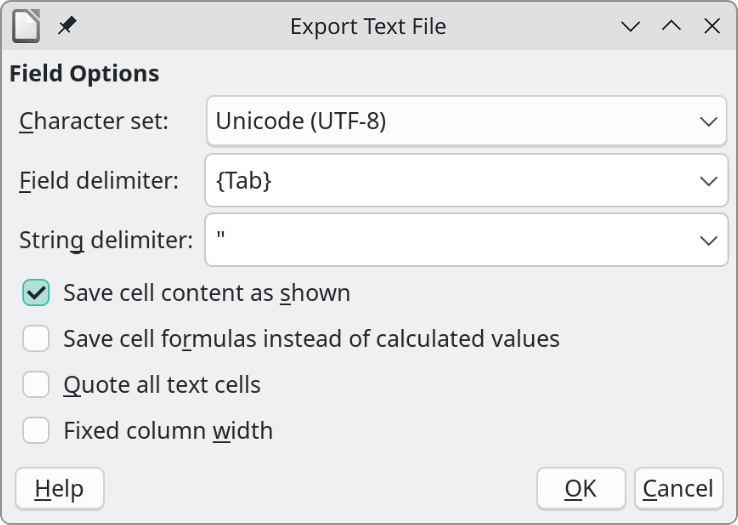
Экспортируйте файл “Полигон.xlsx” в формат .csv.
Теперь можно приступать к импорту “.csv” файла в QGIS. Перейдите в пункт меню “Слой” > “Добавить слой” > “Добавить слой из текста с разделителями…”. В открывшемся окне необходимо задать параметры импорта файла (см. Рисунок 10.2):
- “Имя файла” - указывается путь к файлу .csv;
- “Формат файла” - указывается пункт “Другие разделители” т.к. мы использовали не стандартный разделитель, запятую, а знак табуляции (поставить чек-бокс напротив пункта “Табуляция”).
- в пункте “Параметры записей и полей” проставить чек-боксы напротив пунктов “Загружать имена полей из первой строки” и “Использовать десятичную запятую” (по умолчанию программа ожидает точку в роли десятичного разделителя).
- в пункте “Формат геометрии” необходимо выбрать пункт “Координаты точки” в котором указать поля с координатами (“Поле Х” - долгота, “Поле Y” - широта) и “Систему координат геометрии” - WGS84 (EPSG:4326).
- остальные пункты оставить по умолчанию.
Пункт “Примеры данных” позволяет оценить правильность распознавания таблицы. В случае некорректного отображения таблицы подберите подходящий разделитель. После всех настроек нажмите “Добавить” в правом нижнем углу окна. Новый точечный слой будет добавлен в панель слоев. Таблица атрибутов новго слоя будет соответствовать импортированной таблице.
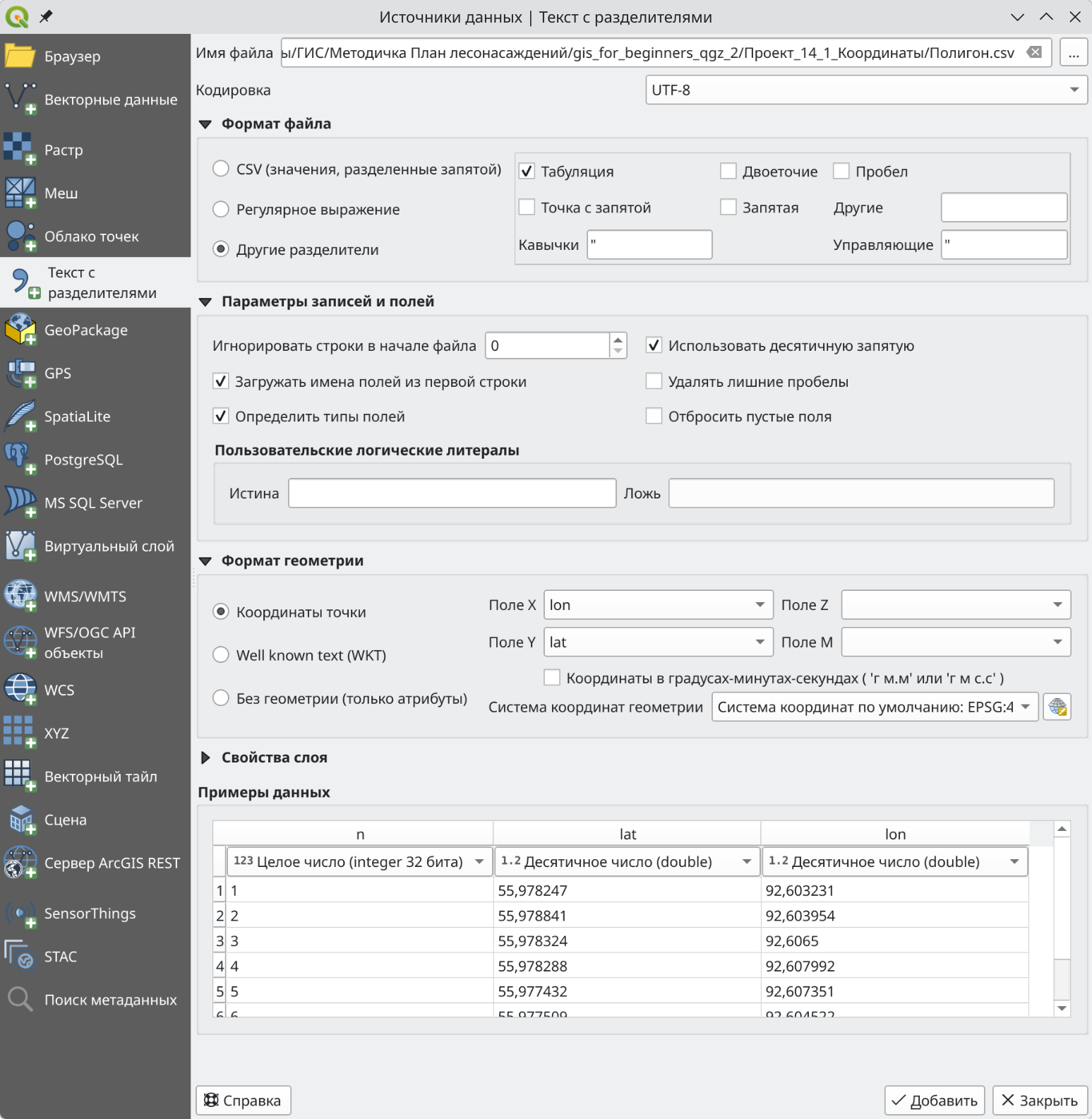
По примеру выше импортируйте файл .csv в QGIS.
Каталог координат может содержать неограниченное количество столбцов. Кроме обязательной пары столбцов с координатам, могут присутствовать дополнительные столбцы с характеристиками точек. В нашем примере такой дополнительный столбец (“n”) содержит порядковый номер точки. При импорте в QGIS дополнительные столбцы сохраняются и становятся частью таблицы атрибутов слоя точек. Это может быть полезно при решении некоторых задач.
Мы успешно импортировали поворотные точки лесосеки, однако, что бы рассчитать площадь объект должен быть полигоном а не набором точек. Теперь задача состоит в том, что бы превратить точки в полигон. В QGIS такое преобразование включает промежуточный этап: точки конвертируются в линию после чего линия конвертируется в полигон. Используем инструмент “Точки в контур” в панеле инструментов для создания замкнутой линии. В настройках исходного слоя выберите слой с точками, поставьте чек-бокс “Создать замкнутые контуры” (в этом случае первая и последняя точки будут соединены). Поле “Выражение порядка” позволяет задать порядок соединения точек. Для этого в таблице атрибутов у каждой точки должен быть порядковый номер (в нашем случае это поле “n”). Если выражение порядка не задано, точки будут соединены в той последовательности в которой они представлены в таблицы атрибутов. После всех настроек нажмите “Выполнить”, в панеле слоев появится новый временный слой с линией (Рисунок 10.3).
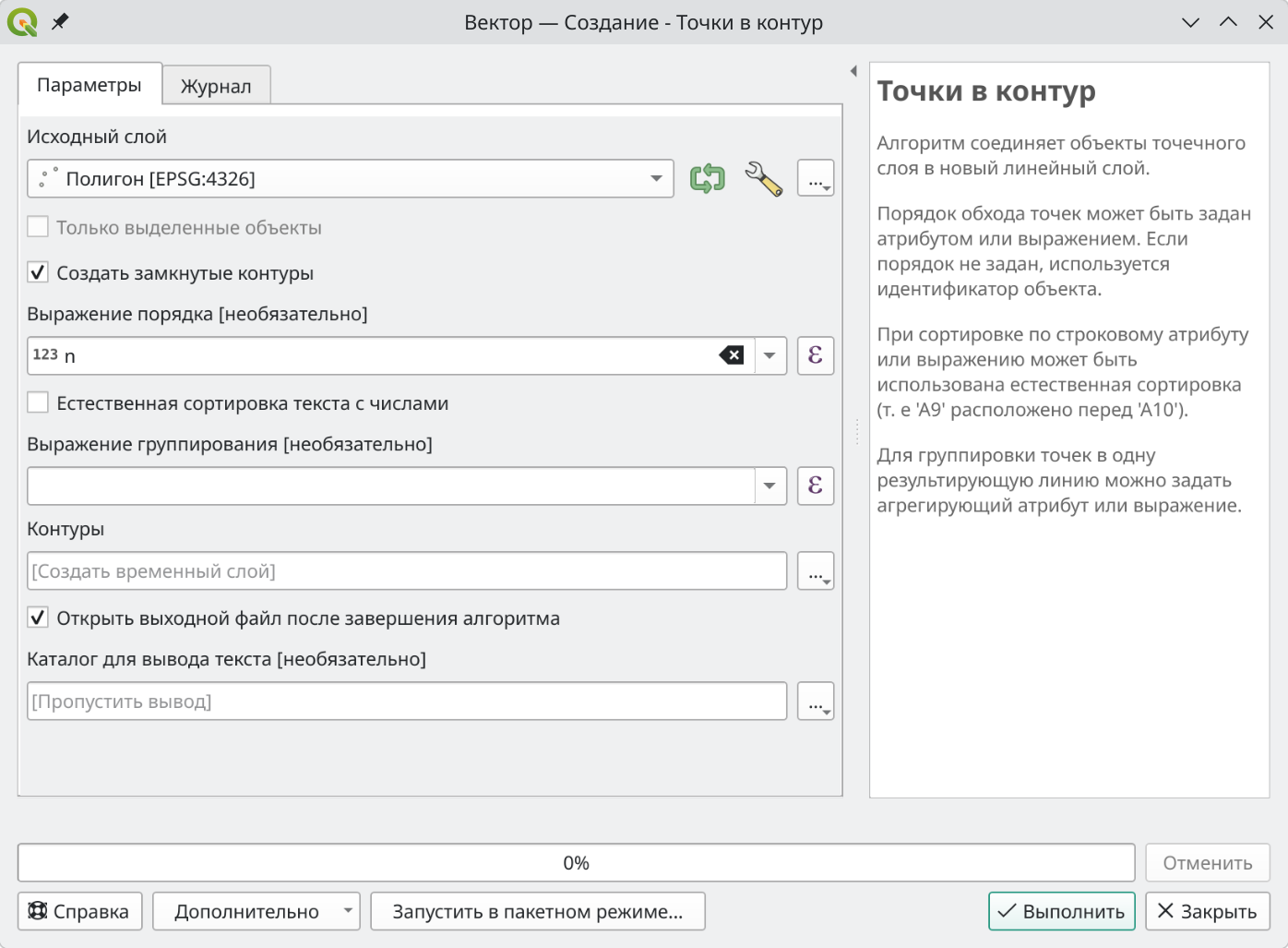
По примеру выше конвертируйте точечный слой в замкнутую линию.
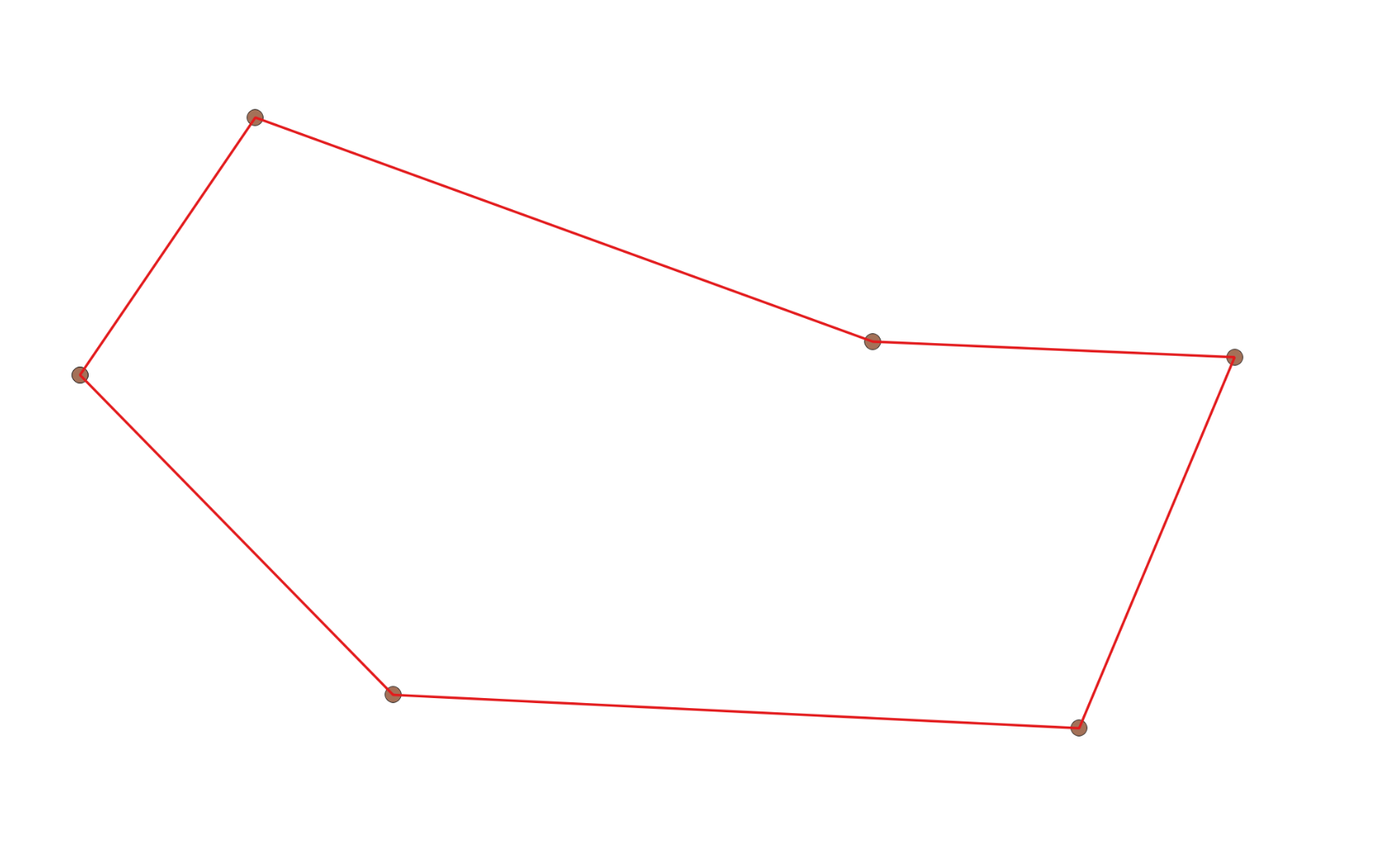
Преобразование линии в полигон выполняется при помощи инструмента “Линии в полигоны”. В качестве исходного слоя задается слой с линией (Рисунок 10.7).
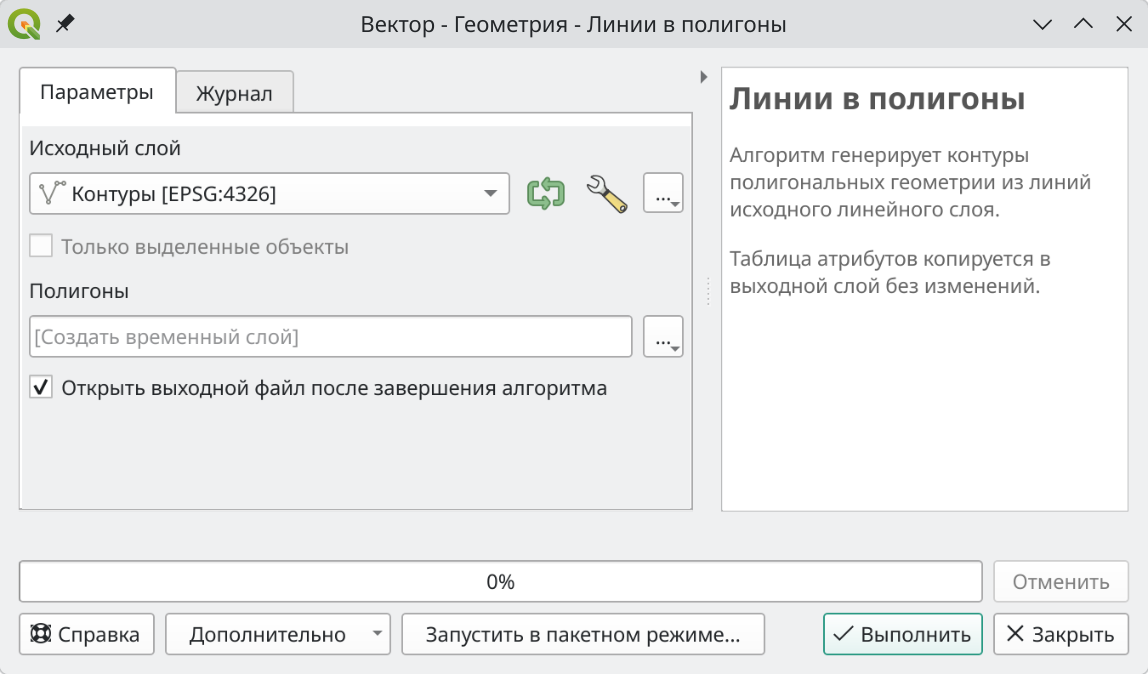
Конвертируйте линию в полигон.
Сохраните временный слой с полигоном в папку проекта.
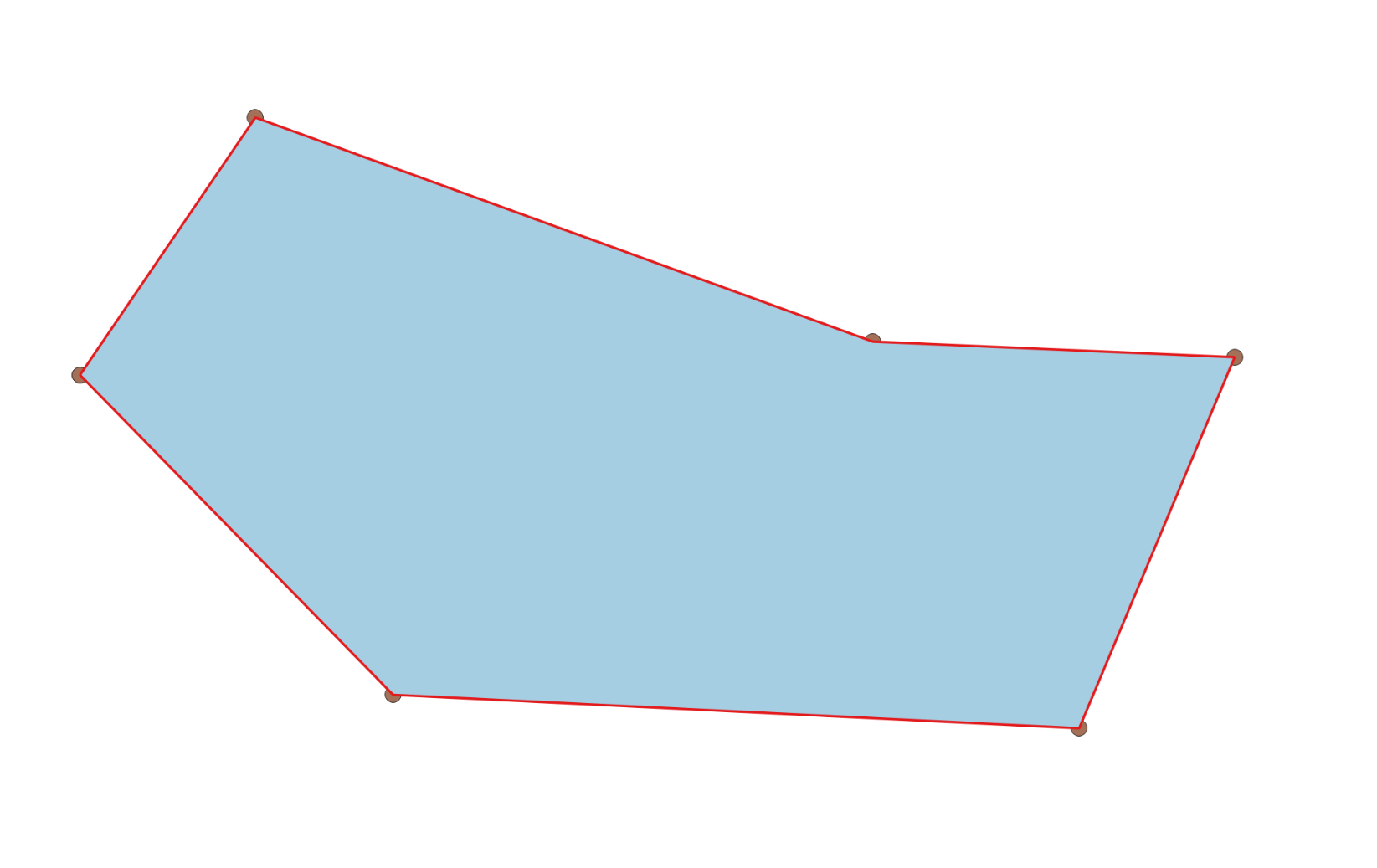
Остается рассчитать площадь полученного полигона. Такую операцию вы уже проводили в предыдущем разделе (см. Задание 3.5)
Рассчитайте площадь полигона в гектарах (см. Задание 3.5).
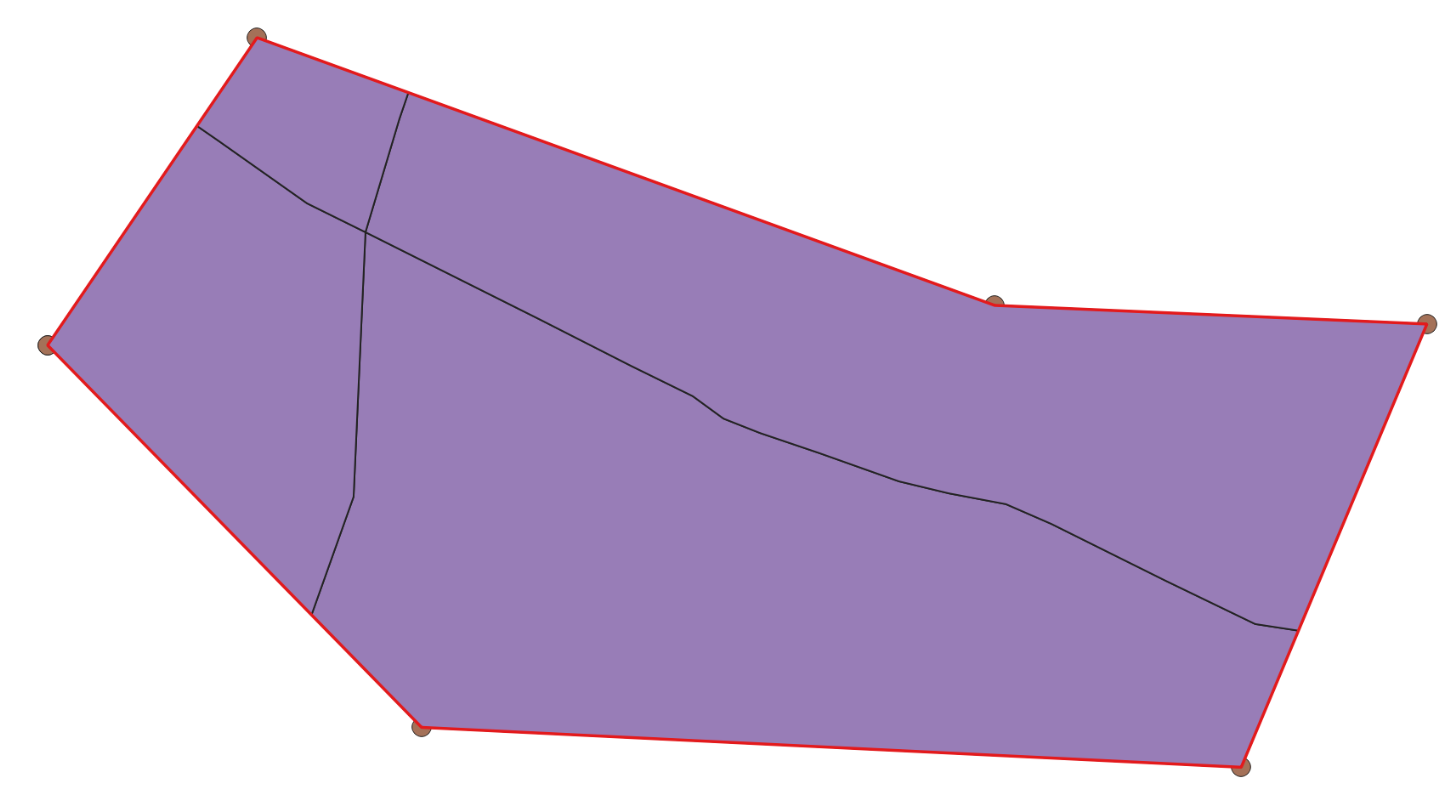
Теперь вы можете использовать лесосеку как любой полигональный объект. Например, если нужно узнать какие выделы подлежат рубке, вы можете использовать инструмент “Обрезать…” на слое выделов. В результате будут получены части выделов, попадающие в лесосеку.
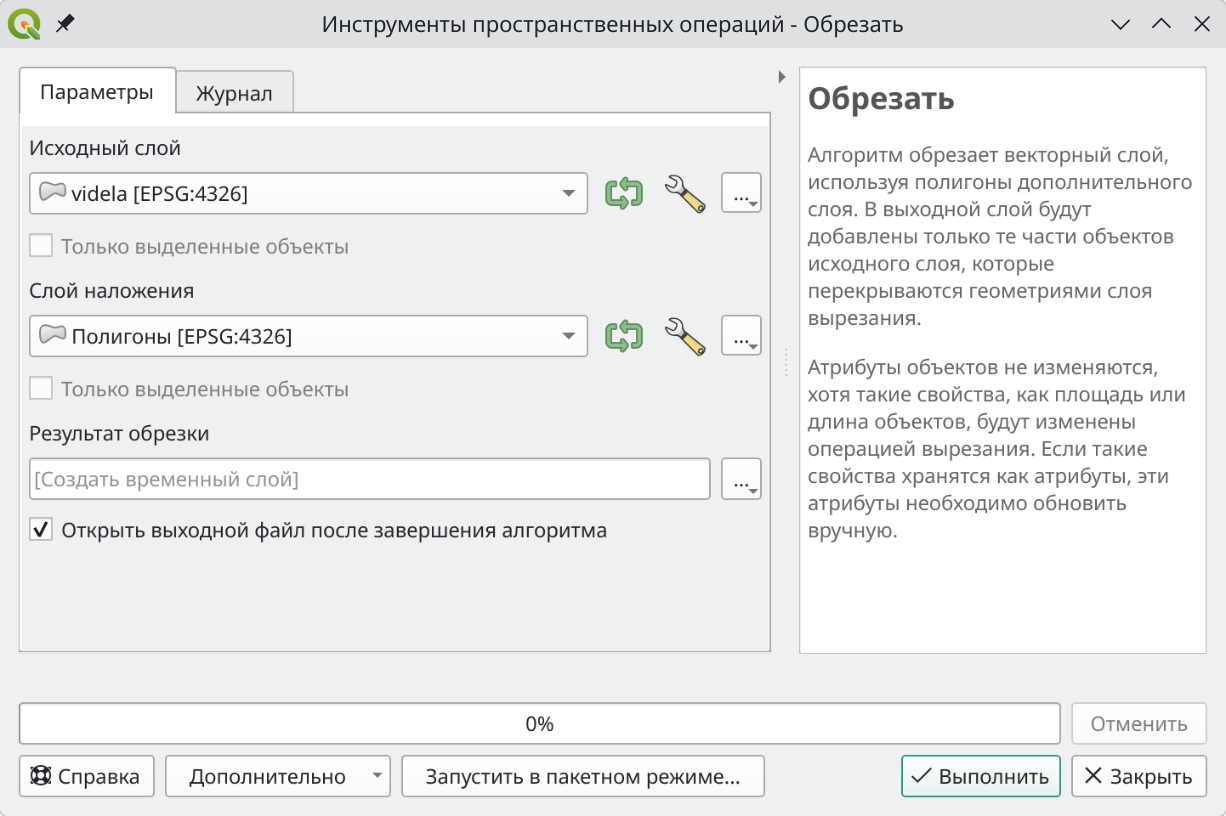
Определите части каких выделов попадают в лесосеку. Для этого используйте инструмент “Обрезать”. Границы выделов находятся в файле “videla.gpkg”.
10.2 Экспорт в каталог координат
В предыдущем разделе мы рассмотрели как построить полигон по координатам поворотных точек. Обратная задача - конвертирование полигона, линии или точек в каталог координат. Если мы работаем с линией или полигоном, задача состоит из 3-х этапов:
- Конвертирование в точечную геометрию;
- Расчет координат для каждой точки;
- Экспорт в табличный формат (например Excel).
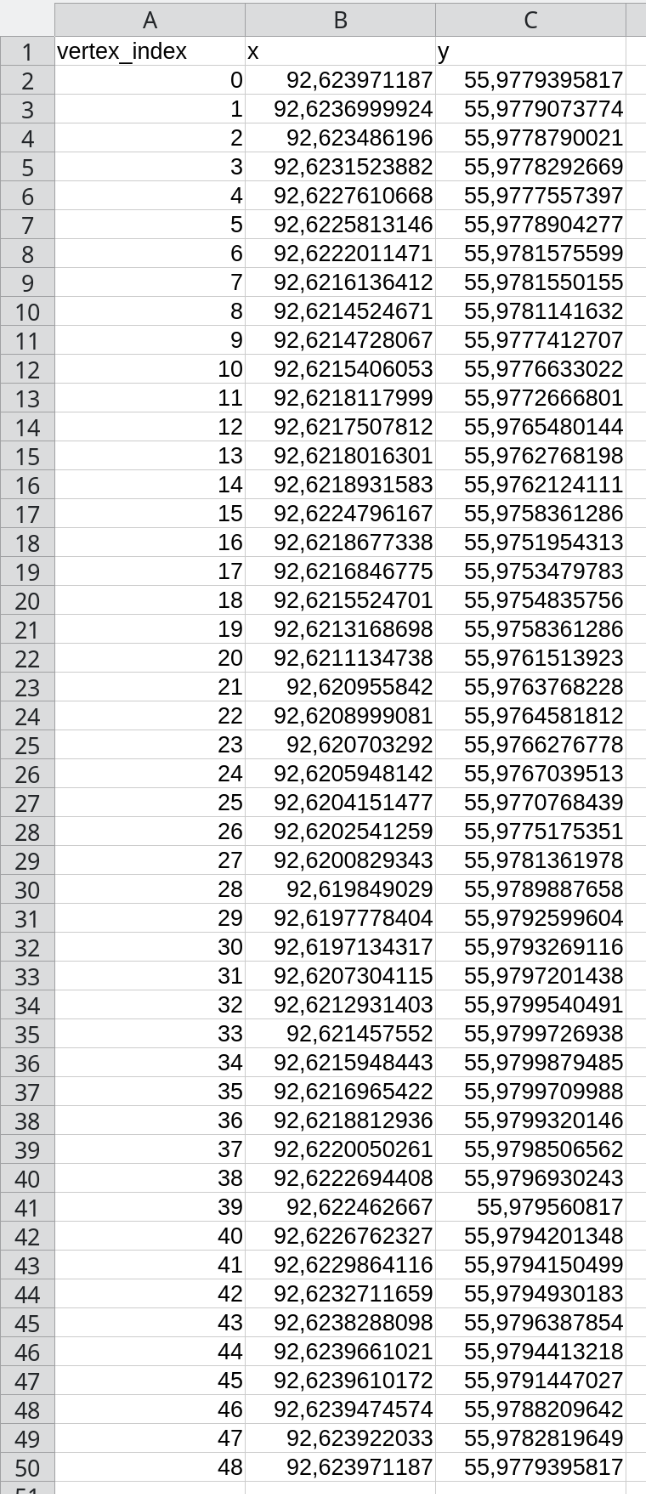
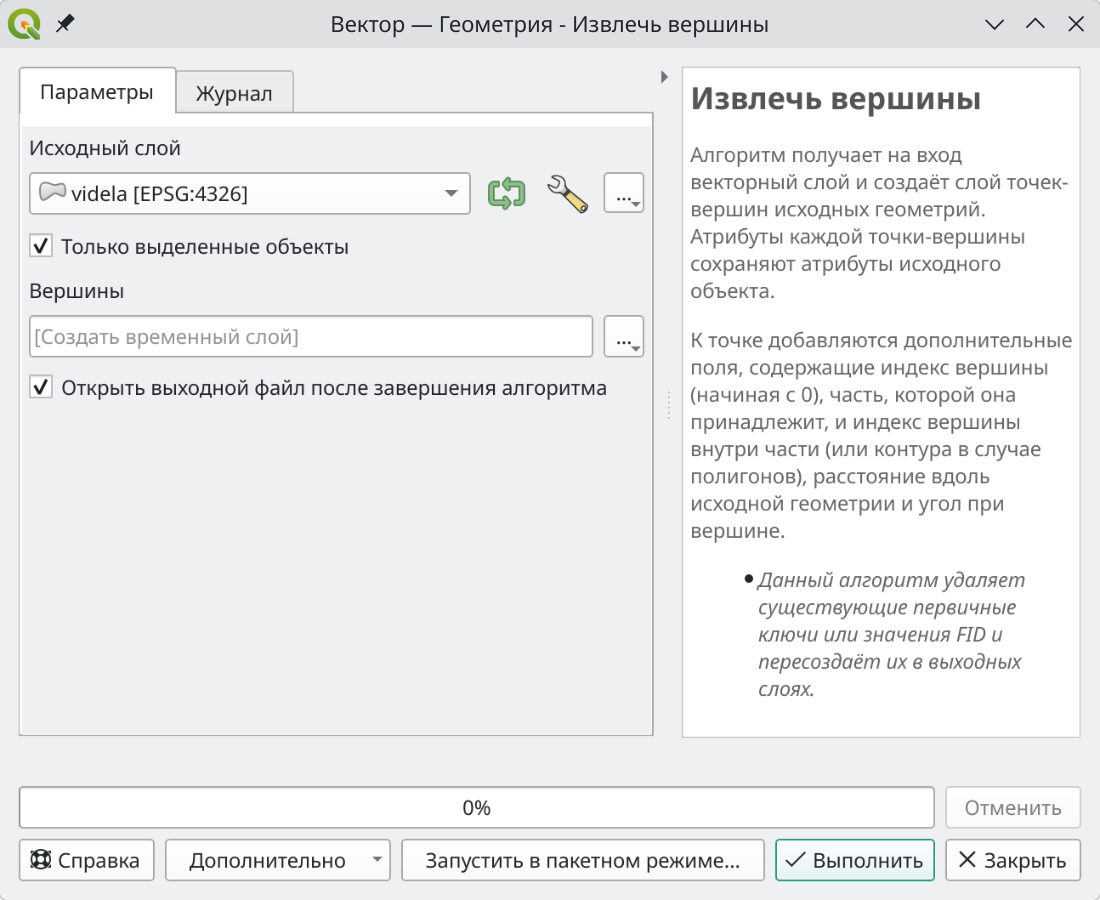
В случае с точечной геометрией первый этап пропускается. В этом разделе мы преобразуем границу выдела в каталог координат. Испольуйте инструмент “Выбрать объекты в прямоугольнике или точке”  что бы выбрать один выдел в слое “videla” (см. Глава 2.5). После чего выбранный выдел будет обозначен желтым цветом. Используйте инструмент “Извлечь вершины” в панеле инструментов анализа что бы получить точечный слой поворотных точек выбранного выдела. В качестве исходного слоя задается слой “videla”, так же необходимо поставить чек-бокс “Только выделенные объекты” что бы конвертировать в поворотные точки не все объекты слоя а только выделенные (для этого вначале нами был выбран один выдел) (Рисунок 10.9). В результате появится новый временный точечный слой содержащий поворотные точки (вершины) полигона.
По примеру выше выделите один любой выдел и конвертируйте его в точечный слой (см. Рисунок 10.10).
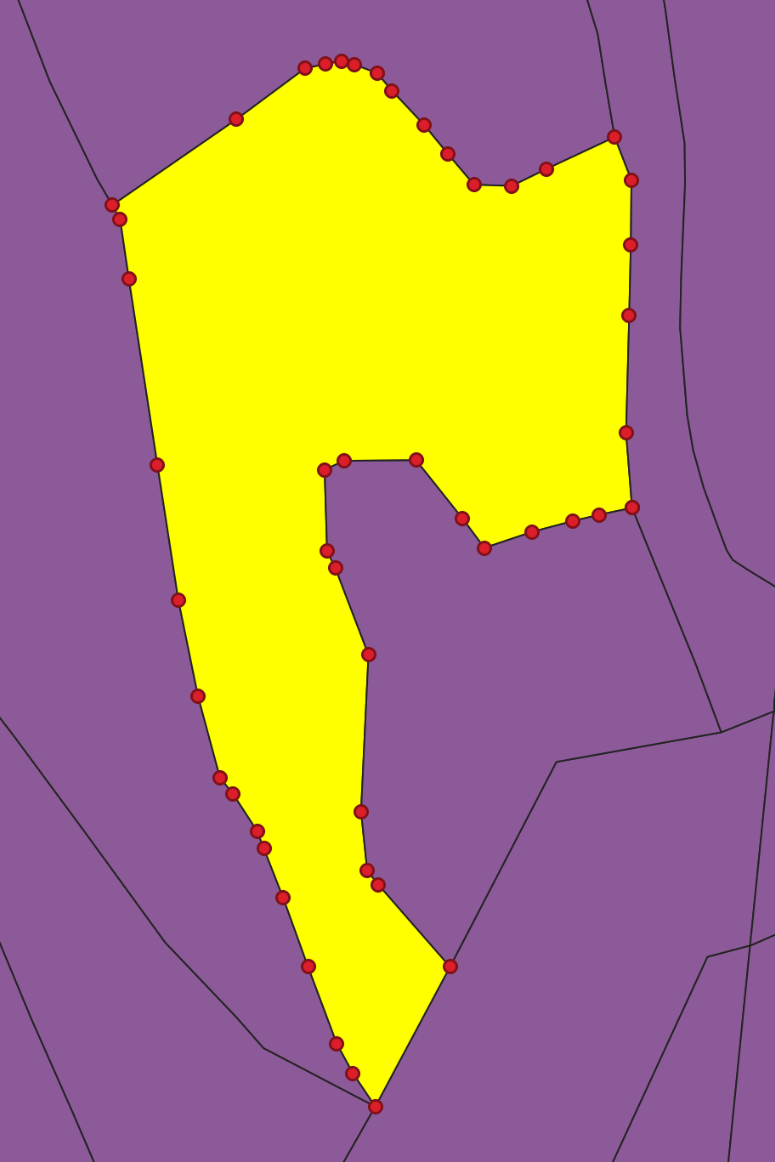
Любопытные изменения произошли в атрибутивной таблице поворотных точек. Исходный слой “videla” содержал таксационную характеристику для каждого выдела. В слое поворотных точек характеристика выдела была продублирована для каждой вершины. Так же были добавлены новые столбцы:
- “vertex_index” - порядковый номер вершины в контуре геометрии (отсчет вершин начинается с 0). Это порядок в котором вершины полигона добавлялись при его создании.
- “distance” - кумулятивное (накопленное) расстояние между вершинами начиная с 0 точки, зависит от системы координат слоя. В нашем случае слой “videla” имел географическую систему координат WGS84, поэтому расстояние было рассчитано в градусах.
- “angle” -
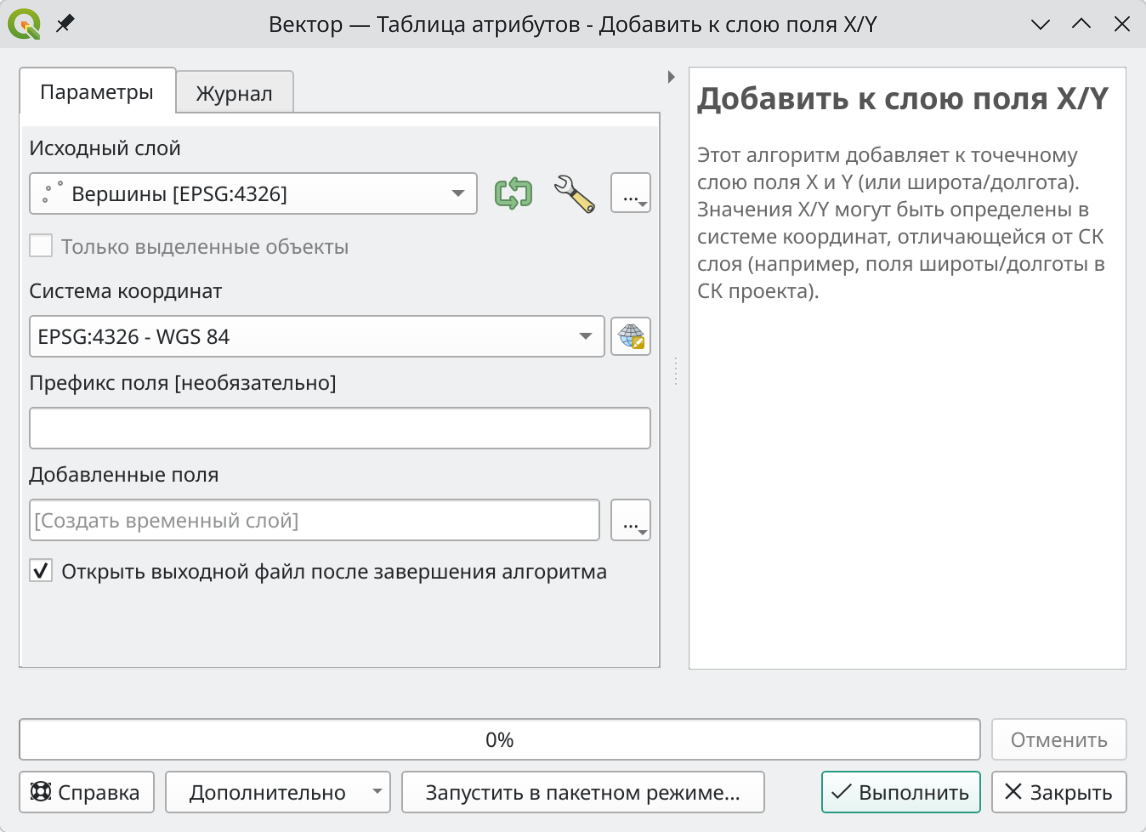
Последний этап, добавление координат в таблицу атрибутов, выполняется при помощи инструмента “Добавить к слою поля X/Y”. В качестве исходного слоя задается точечный слой с поворотными точками, пункт “Система координат” определяет в какой системе будут рассчитаны координаты (см. Рисунок 10.11). В результате будет создан временный слой в атрибутах которого будут указаны координаты для каждой точки (столбцы “x” и “y” в таблице атрибутов).
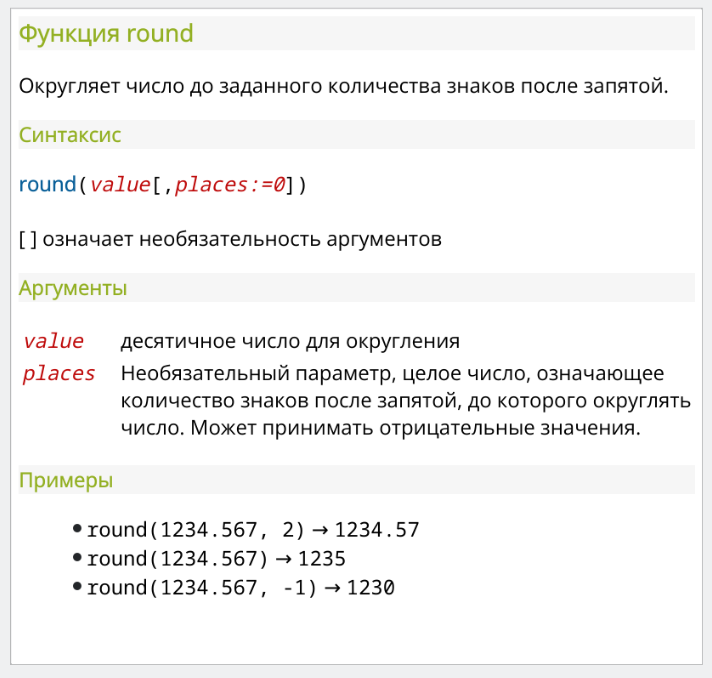
Для того что бы округлить координаты используйте функцию round(value, places), где value - десятичное число, places - количество знаков после запятой, до которого нужно округлить value. Обычно географические координаты округляют до 6 знаков, спроецированные до 2-х т.к. в географической системе координаты измеряются в десятичных градусах, в спроецированной - в метрах.
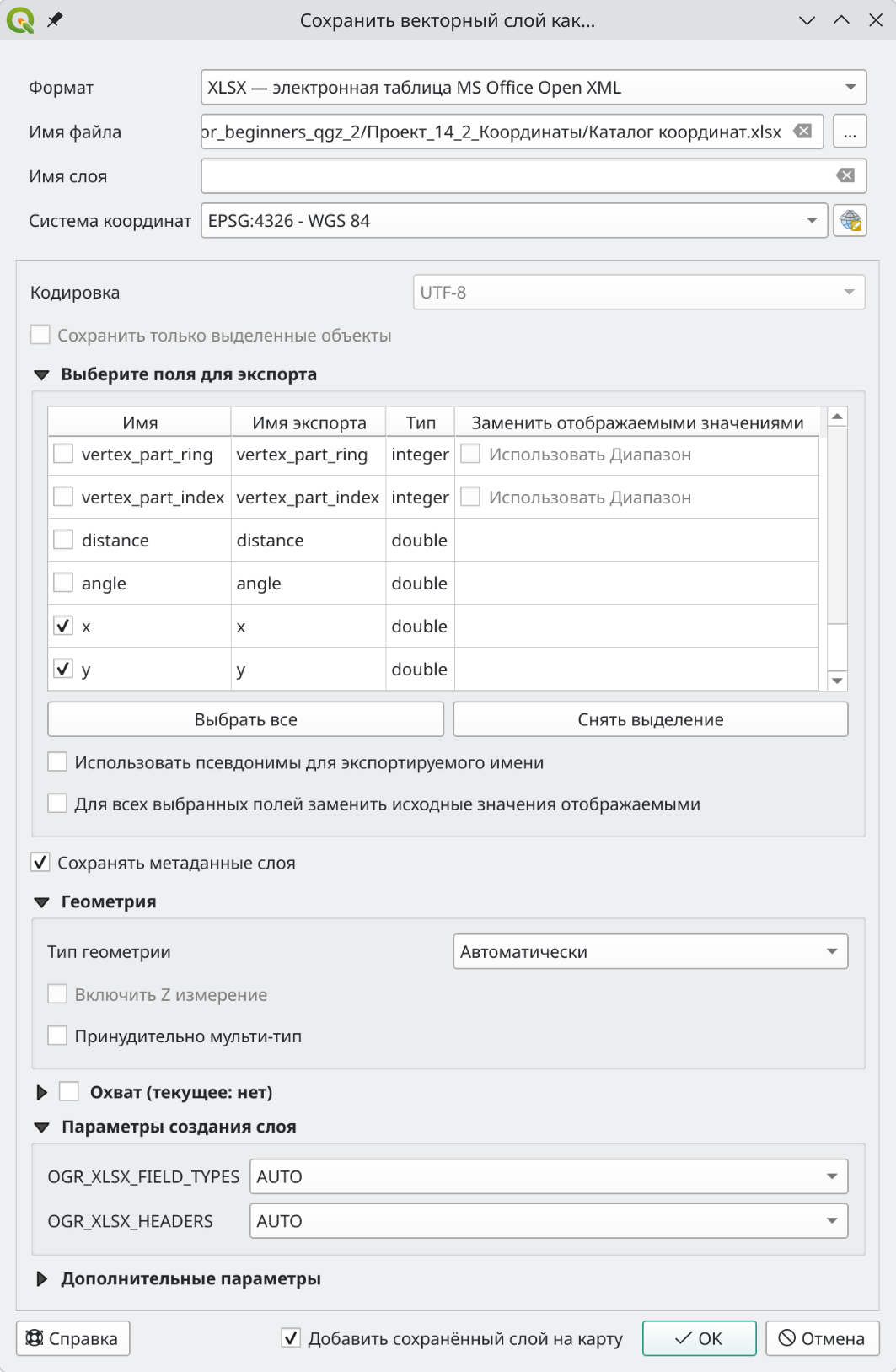
После того как получены координаты для каждой точки, остается сохранить слой в таблицу. Для этого нажмите правой кнопкой мыше по слою в панеле слоев > “Экспорт” > “Сохранить объекты как…”. В появившемся окне выберите “Формат” - “XLSX - электронная таблица MS Office Open XML”, в пункте “Имя файла” нажмите на “…” и укажите место сохранения таблицы и ее название. В пункте “Выберите поля для экспорта” вы можете выбрать те поля, которые будут сохранены в таблицу (см. Рисунок 10.13). Нажмите ОК и таблица с каталогом координат будет создана.
По примеру выше создайте каталог координат.