Приложение D — Создание плана лесонасаждений
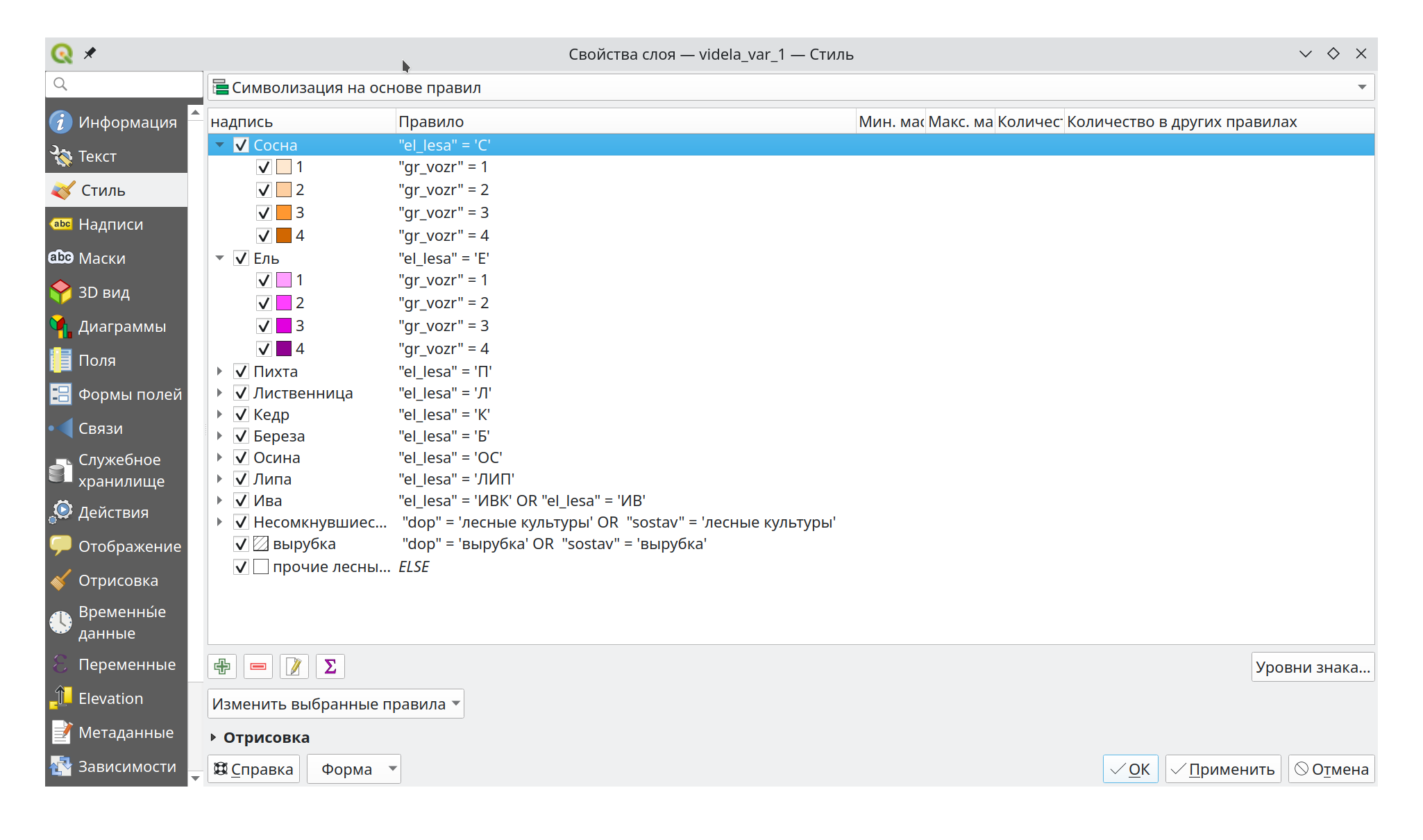
В лесном хозяйстве широко используются планы лесонасаждений. Такие планы окрашиваются на основе сочетания преобладающей породы и группы возраста: молодняки; средневозрастные; приспевающие; спелые и перестойные. Создать такую классификацию возможно используя стиль “Символизация на основе правил” с вложенными условиями (Рисунок D.1).
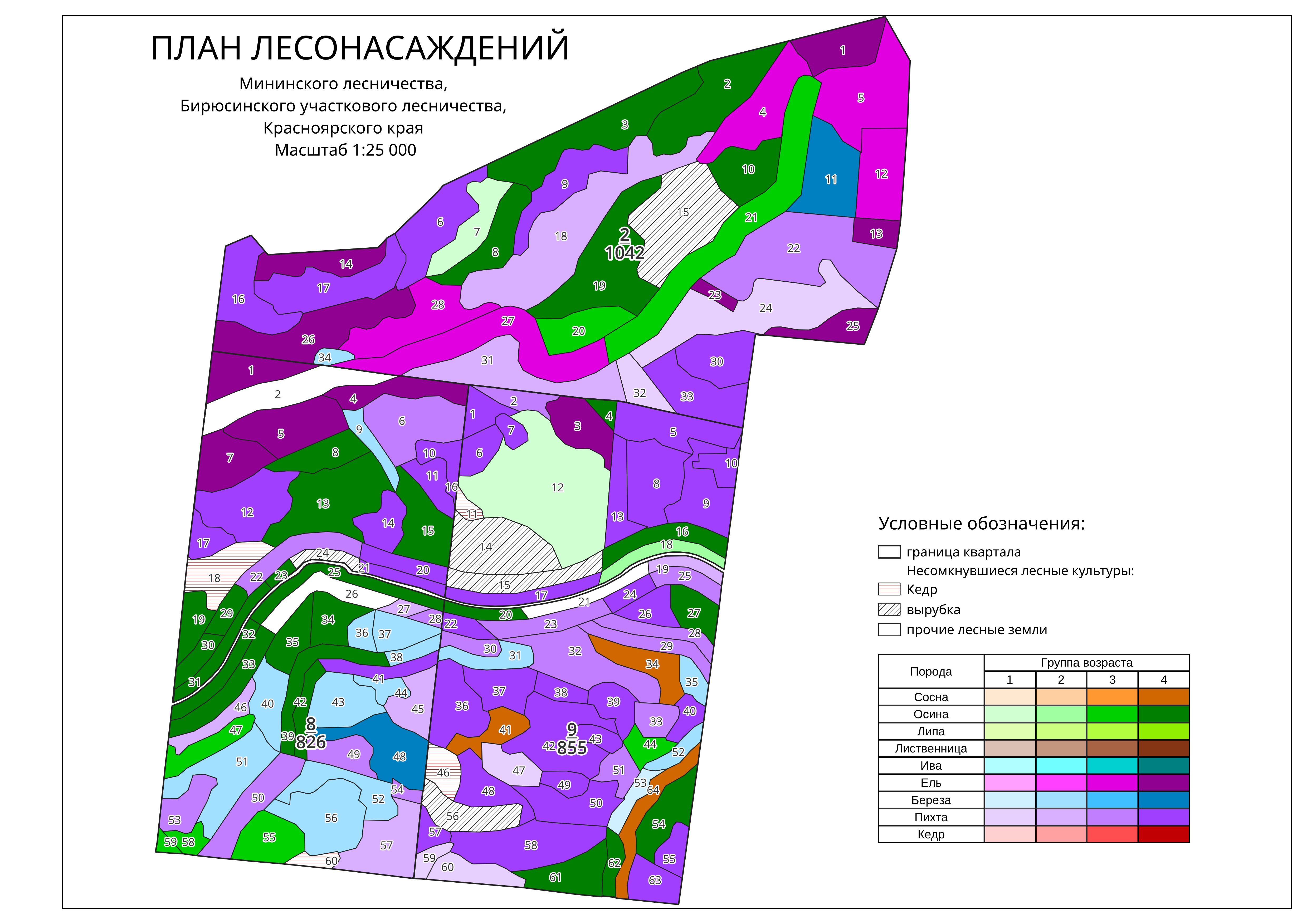
Легенда планов часто представлена в виде матрицы, где по вертикали указывается преобладающая порода, а по горизонтали - класс возраста. Каждому сочетанию “порода-класс возраста” соответствует определенный оттенок цвета (Рисунок D.2).
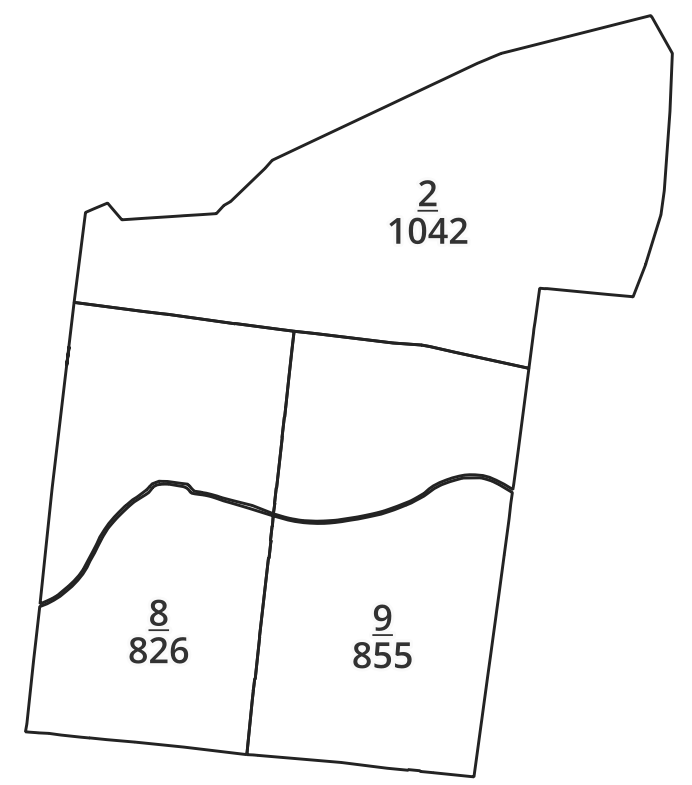
Каждый квартал имеет подпись в виде дроби, где в числителе указывается номер квартала, а в знаменателе - площадь в гектарах. Такие подписи в QGIS возможно создать с использованием HTML-тегов: нижнее подчеркивание (<u> </u>) и перенос строки (<p>). Что бы HTML-теги начали работать, в пункте “Надписи” > “Текст” необходио поставить чек-бокс “Разрешить форматирование HTML”. Выражение '<u>' || "kvartal" || '</u><p>' || "area_ha" будет отображаться на карте в виде дроби \(\frac{номер\:квартала}{площадь,\:га}\) для каждого квартала (Рисунок D.3).
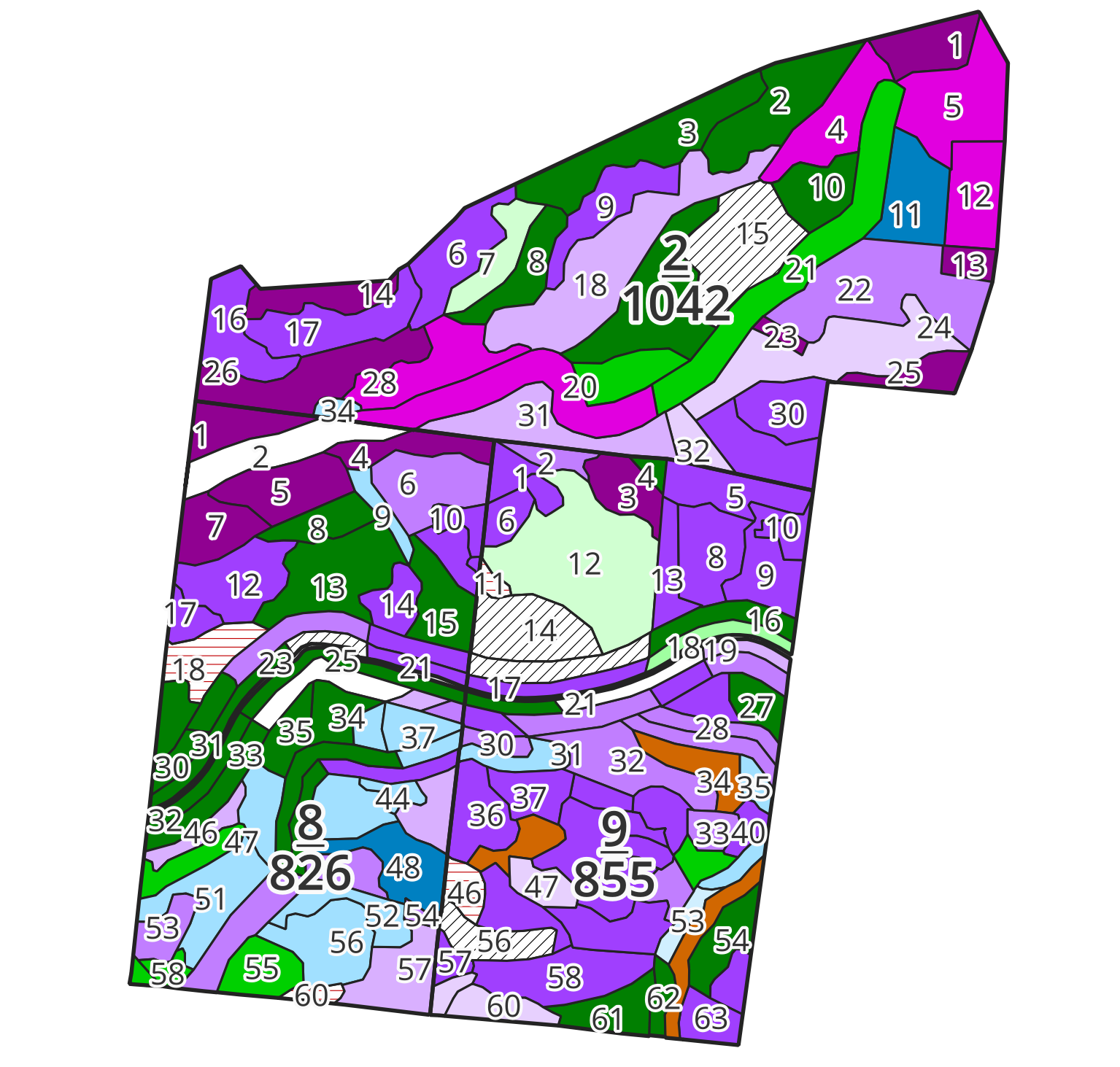
Для подписи выделов так же используют доробь вида \(\frac{номер\:выдела - класс\:возраста}{площадь,\:га - класс\:бонитета}\), однако такая подпись занимает много место из-за чего подписи небольших выдeлов при мелких масштабах накладываются друг на друга или не отображаются (в зависимости от настроек размещения подписей) поэтому в текущем примере выдела подписываются одной цифрой - номером выдела.
D.1 Применение сохраненных настроек отображения
В QGIS существует возможность сохранять настройки отображения слоя (стили, подписи и др.) в отдельный файл с расшерением “.qml” а так же использовать их повторно в новых проектах. Перечисленные выше настройки плана лесонасаждений были сохранены в файлы “style_kvartala.qml” и “style_videla.qml”. Для создания плана лесонасаждений достаточно применить их к слоям “kvartala” и “videla”. Перейдите в “Свойства…” слоя > “Стиль” > “Форма” > “Загрузить стиль”. В открывшемся окне “Управление стилями” выберите и загрузите необходимый файл стиля (напротив пунктов “Стиль” и “Надписи” должны быть установлены чек-боксы). В результате к слою будут применены сохраненные ранее стили и подписи объектов (Видео D.1).
Примените сохраненные стили “style_kvartala.qml” и “style_videla.qml” к слоям “kvartala” и “videla” соответственно, как показано выше. Результат должен соотвествовать изображению ниже (Рисунок D.4).
D.2 Создание макета
После настройки стилей отображения и подписей объектов переходят к созданию макета (Глава 4.9). Планы лесонасаждений обычно печатают на листах больших форматов, следовательно для начала задается формат листа макета. Для этого нажмите на белый лист и в свойствах элемента выберите формат “А3”. Во вкладке “Направляющие” задаются параметры направляющих линий, которые позволяют разместить объекты на карте более точно. Добавим направляющие в соответствии со стандартными отступами листа (слева - 2 см, остальные стороны - 0,5 см). Для этого в пункте “Горизонтальные направляющие” добавьте две направляющих со значениями 5 и 292 мм, в пункте “Вертикальные направляющие” так же две направляющие со значениями 20 и 415 мм. После чего добавьте карту так, что бы она не выходила за пределы заданных направляющих (область карты будет “приклеиваться” к красным линиями). В свойствах карты поставьте чек-бокс напротив подпункта “Рамка”. Задайте масштаб карты 1:25 000 и разместите ее в середине листа (Видео D.2).
По примеру выше создайте макет, настройте направляющие и добавьте карту, задайте масштаб карты 1:25 000.
D.3 Добавление легенды
Создать легенду в виде матрицы средствами программы QGIS не представляется возможным, однако есть возможность создать легенду в стороннем редакторе, после чего импортировать ее в программу. Рассмотрим один из таких способов в следующей последовательности:
- создание легенды в табличном редакторе (Excel, Calc и др.);
- экспорт таблицы в формат HTML;
- импорт HTML в программу QGIS.
Первые два этапа уже завершены и сохранены в файлах “Таблица условных обозначений пород.ods” и “Таблица условных обозначений пород.html”. Для импорта таблицы в макет QGIS перейдите в пункт “Добавить элемент” > “Добавить HTML” после чего выделите область макета. Перейдите в “Свойства элемента”, в пункте “Адрес” укажите путь к файлу “Таблица условных обозначений пород.html”, таблица будет добавлена в макет. Для редактирования таблицы, сначала отредактируйте файл “Таблица условных обозначений пород.ods”, сохраните в формате .html и укажите путь к новому файлу. Таблица будет заменена на отредактированную (Видео D.3).
Оставшиеся объекты отображаются в виде отдельной легенды, для ее добавления перейдите в меню макета “Добавить элемент” > “Добавить легенду” и откройте свойства легенды (свойства элемента). Для отображения в легенде только видимых на карте объектов в подпункте “Элементы легенды” поставьте чек-бокс “Отображать только элементы в охвате карты”, после чего количество объектов в легенде уменьшится. Для возможности редактирования легенды, уберите чек-бокс “Автообновления”, после чего появится возможность редактировать элементы. Удалите лишние и переименуйте оставшиеся элементы легенды. В подменю “Свойства элемента” добавьте заголовок “Условные обозначения:” (Видео D.4).
После оформления легенды необходимо добавить две надписи в верхней части карты:
- “ПЛАН ЛЕСОНАСАЖДЕНИЙ” - размер шрифта 30, прописные буквы;
- “Мининского лесничества, Бирюсинского участкового лесничества, Красноярского края Масштаб 1:25 000” - размер шрифта 15.
Для вывода на печать готового плана лесонасаждений выберите пункт “Макет” > “Экспорт в изображение…”.
По примеру выше добавьте легенду и надписи. Сохраните план в виде растрового изображения. Результат выполнения задания представлен на рисунке ниже (Рисунок D.5).
Видеоинструкция создания плана лесонасаждений расположена ниже (Видео D.5).